




はじめに
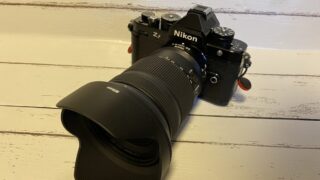
Nikon Zfはクラシカルなデザインを持ちながら、最新の映像機能を備えた魅力的なカメラです。中でも「タイムラプス動画」撮影機能は、風景や街並みの変化をダイナミックに表現できる人気の機能のひとつ。今回は、Nikon Zfを使ってタイムラプス動画を撮る方法やコツをご紹介します。
タイムラプス動画とは?
タイムラプス動画は、一定間隔で撮影した静止画をつなぎ合わせることで、時間の流れを短縮して映像化する手法です。
雲の流れ、日の出や日の入り、街の夜景など、肉眼では見えにくい時間の変化を表現できます。
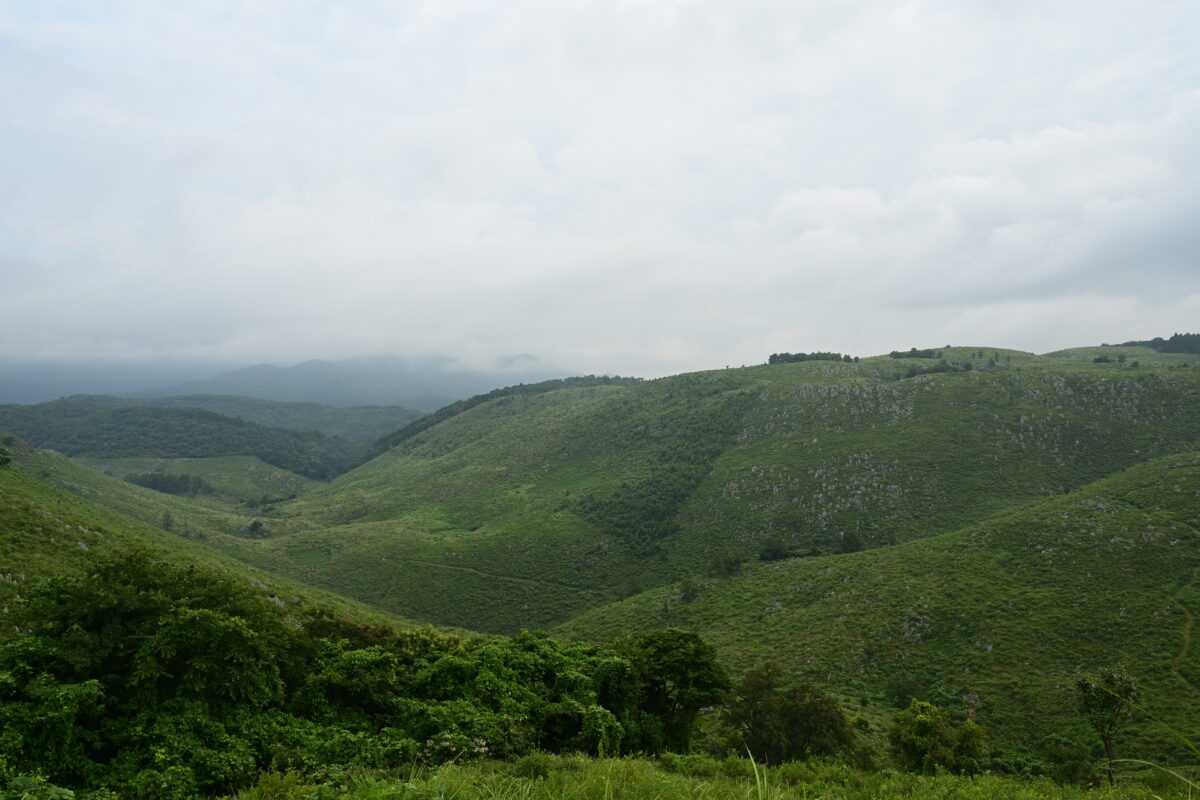
今回は、1時間20分弱のタイムラプス動画を撮ってみました。
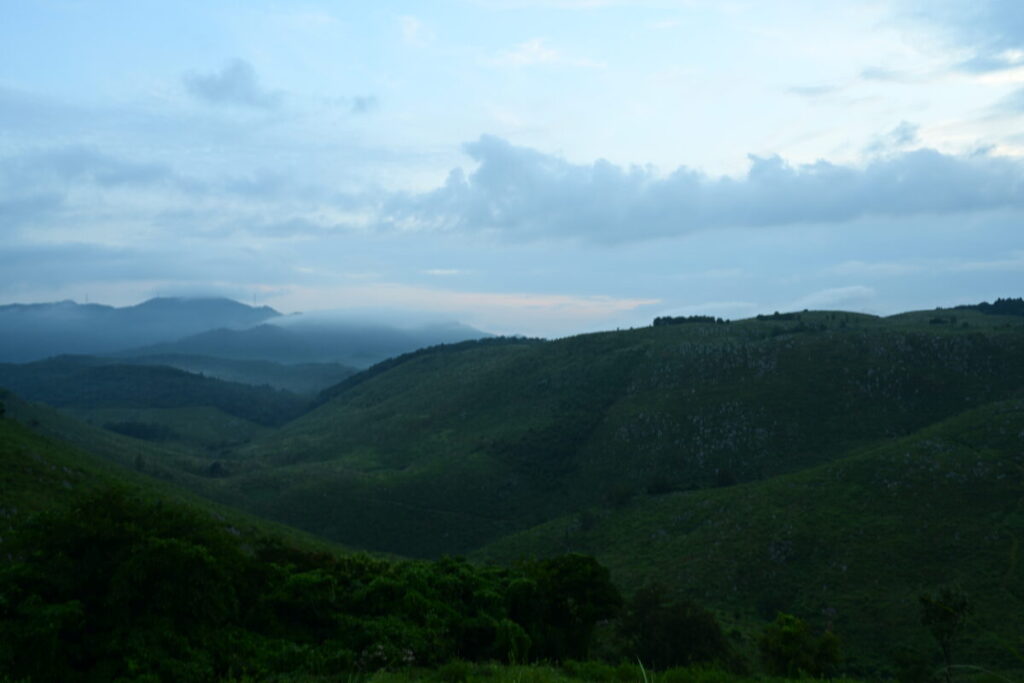
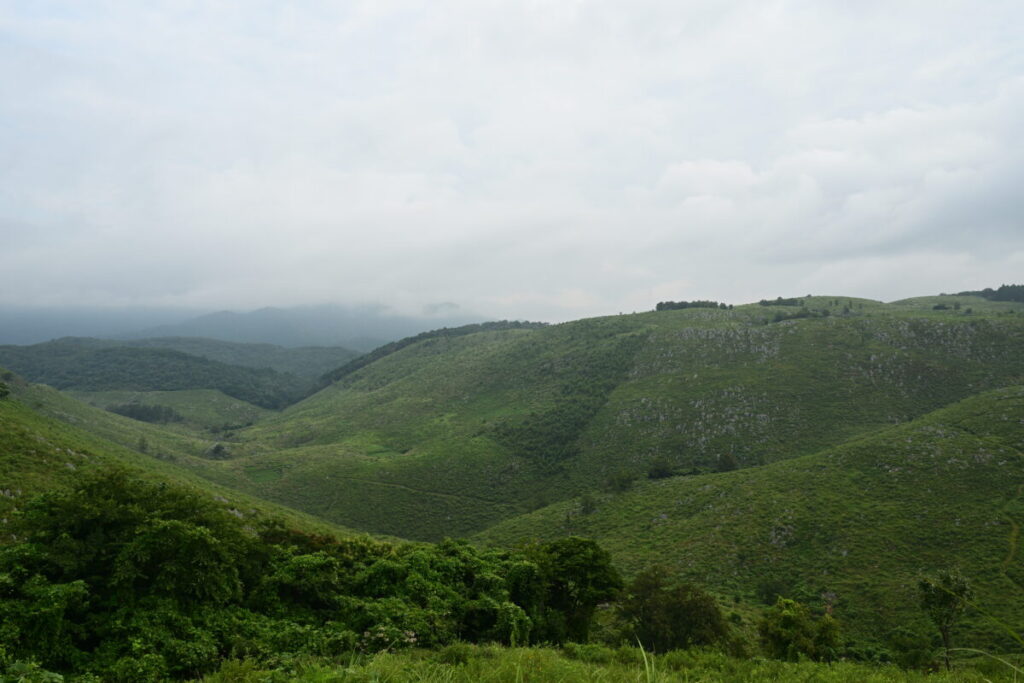
動画の仕上がり速度は「被写体の動く速さ」で決まります。最初は下記の設定を目安にすると大きな失敗はないと思います。
| 被写体 | 推奨間隔 | 特徴・ポイント |
| 街並み・歩行者・車 | 1〜3秒 | 人の動きをコミカルに、車の光跡を滑らかに見せる。 |
| 雲の動き(風が強い) | 2〜5秒 | 雲が生き物のようにダイナミックに流れます。 |
| 夕日・朝日・空の変化 | 5〜10秒 | 刻々と変わる空の色を凝縮。Aモード+露出平滑化が必須。 |
| 星空の移動 | 20〜30秒 | SS(シャッタースピード)を長めにするため、間隔も広げます。 |
| 花の開花・植物 | 5〜20分 | 非常にゆっくりした変化。バッテリー給電(USB-C)を推奨。 |
Nikon Zfでのタイムラプス撮影方法
Nikon Zfは「タイムラプス動画」と「インターバルタイマー撮影」の両方に対応しています!
- タイムラプス動画 … 撮影した画像をカメラ内で動画にまとめる
- インターバルタイマー … 静止画を連続で撮影し、後で編集ソフトで動画化できる
今回はタイムラプス動画について手順を追って説明します。
タイムラプス動画設定の詳細
タイムラプス動画の設定を流れに沿って紹介します。
- step1撮影モードを「絞り優先オート」にする
撮影モードセレクターを「A」に合わせます
- step2好みのF値に設定する
夜~明け方、夕方~夜の撮影時はなるべく小さなF値にします
可能であればF2.8
- step3ホワイトバランスを設定する
今回は「自然光オート」にしました
- step4ピクチャーコントロールを設定する
今回は「風景(LS)」にしました
- step5手ブレ補正を「しない」にする
三脚を使うので手ブレ補正はOFFにします
- step6長秒時ノイズ低減を「OFF」にする
- step7ISO感度設定をする
- ISO感度・・・100
- 感度自動制御・・・ON
- 制御上限感度・・・12800
- 低速限界設定・・・15
- step8タイムラプス動画の設定をする
静止画撮影メニューにあります!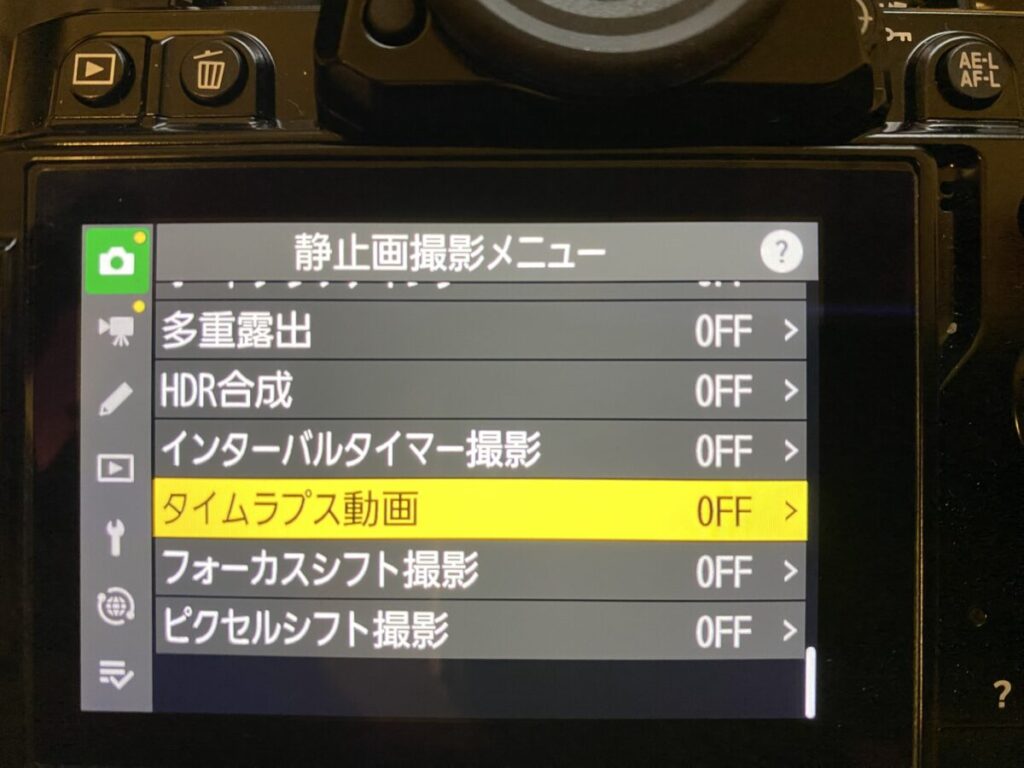
- 撮影間隔・・・17秒
- 撮影時間・・・任意(長めに設定して途中で終わっても可)
- 露出平準化・・・ON
- 電子シャッター設定・・・ON
- 撮影範囲設定・・・任意(通常はFX)
- 動画記録ファイル形式・・・任意(4Kの場合はMOV)
- 画像サイズ/フレームレート・・・任意(迷ったら 3840×2160 30P)
- 撮影間隔毎のAF駆動・・・OFF
- step9撮影開始を選んでOKボタンを押す
画面が暗くなり撮影が開始されます。
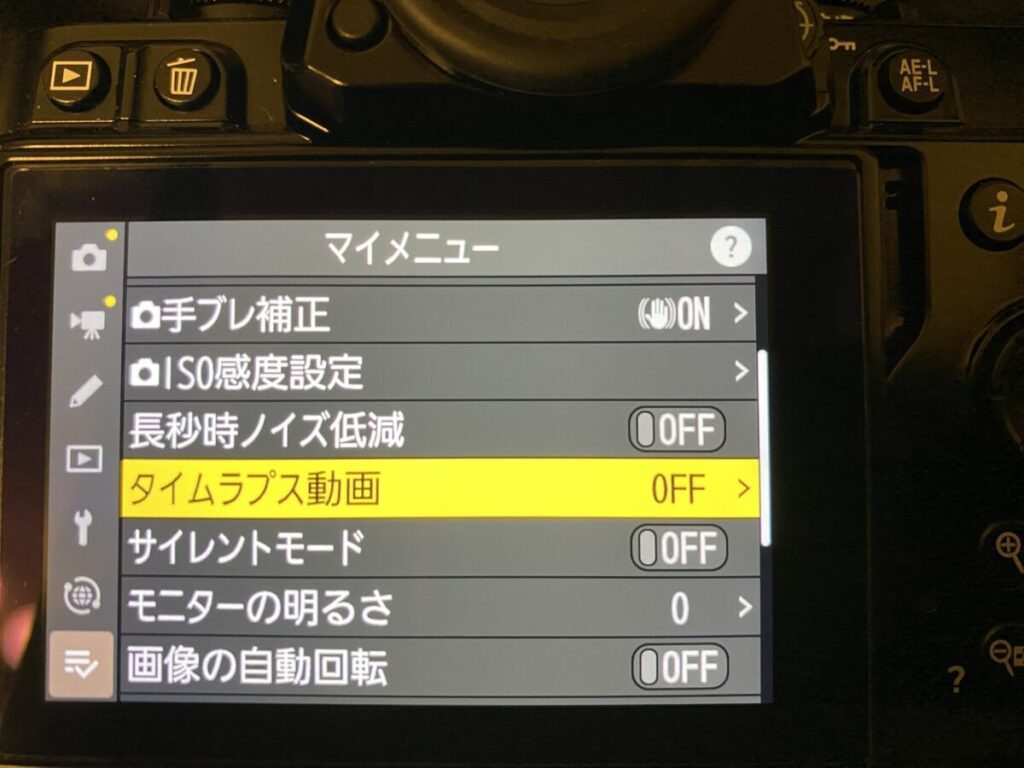
タイムラプス動画で設定する項目は、静止画撮影メニューの離れたところにあり設定が煩雑になります。そこで、マイメニューにタイムラプス撮影で使う項目を登録しておくとスムーズに設定できます
- 手振れ補正
- ISO感度設定
- 長秒時ノイズ低減
- タイムラプス動画
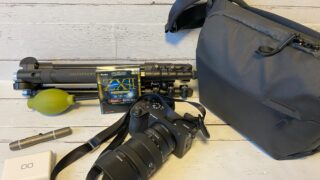
撮影に必要な機材
カメラ、レンズ以外にタイムラプス撮影に必要な機材になります。
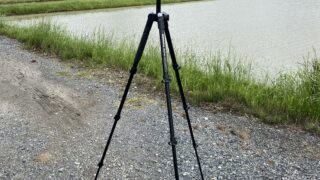
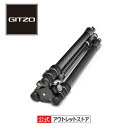
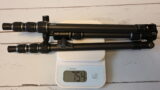
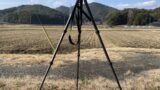
長時間撮影するので三脚は必須になります。オススメの三脚はこちらになります。
長時間撮影ではバッテリーが気になります。
モバイルバッテリーがあると給電しながら撮影出来ます。
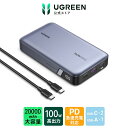
USB端子に接続した機器からカメラに電力の供給(給電)を行うかどうかを設定できます。給電を行うと、バッテリーの消耗を抑えながらカメラを使用できます。
項目 内容 [ON] カメラの電源がONのとき、接続した機器からカメラに給電されます。電源スイッチをOFFの位置にしても、Bluetooth通信中やメモリーカードアクセスランプ点灯中は給電されます。 [OFF] カメラの状態にかかわらず、カメラに給電されません。 引用元:Nikon
まとめ
一見難しそうなタイムラプス動画撮影ですが、手順に沿って設定すれば簡単です。
編集ソフトも不要でカメラだけで撮影出来るので是非挑戦してみてください!
最後に大事な事ですが、撮影を始めたら動けないので予めトイレを済ませておきましょう(笑)
コメント